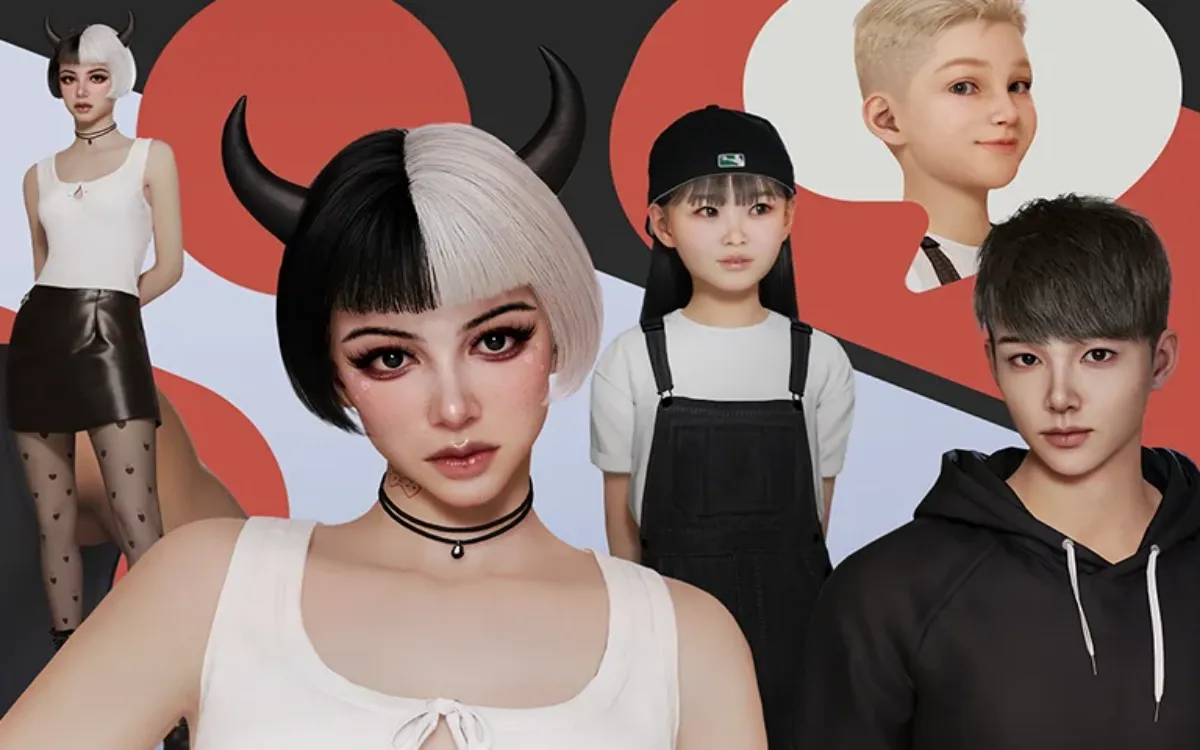
El simulador de vida en Unreal Engine 5 desarrollado por Krafton ha situado la personalización en el centro de su propuesta jugable. Al igual que ocurrió históricamente con la saga Los Sims, la comunidad de inZOI ha comenzado a crear miles de prendas de vestir, peinados hiperrealistas, texturas arquitectónicas y elementos de mobiliario gracias al lanzamiento del inZOI ModKit oficial y su alianza de integración con la plataforma CurseForge.
Tanto si buscas transformar la apariencia de tus personajes como si deseas añadir nuevas funciones jugables en PC a través de Steam, existen dos métodos seguros y contrastados para instalar contenido personalizado sin comprometer la estabilidad de tus partidas.
En Caramelo Raro te ofrecemos una guía completa con las dos vías de instalación, las rutas exactas de carpetas y los consejos indispensables para evitar errores tras cada actualización.
1. Método Oficial y Automático: A través de CurseForge
La forma más rápida y recomendada por la propia Krafton para gestionar el contenido personalizado es mediante la aplicación de escritorio de CurseForge, diseñada para actualizar y organizar los archivos de forma automatizada:
- Descarga e instalación: Descarga e instala el cliente oficial de CurseForge en tu ordenador.
- Detección del juego: Abre la aplicación, dirígete a la pestaña de exploración de juegos y selecciona inZOI (el programa detectará automáticamente la ruta de tu instalación de Steam).
- Búsqueda de contenido: Explora las categorías disponibles (ropa, peinados, accesorios, construcciones o modificaciones de jugabilidad).
- Instalación con un clic: Pulsa el botón de instalación en el mod deseado. El gestor descargará los archivos y los ubicará de forma inmediata en el directorio correspondiente.
2. Método Manual: Instalación directa de archivos .pak en Steam
Si prefieres descargar creaciones exclusivas desde páginas de creadores independientes o foros especializados, deberás colocar los archivos manualmente dentro del directorio raíz del juego:
Paso 1: Localizar la carpeta de instalación de inZOI
Abre tu cliente de Steam, haz clic derecho sobre inZOI en tu biblioteca, selecciona Administrar y luego pincha en Ver archivos locales.
Por defecto, la ruta habitual en Windows suele ser la siguiente: C:\Program Files (x86)\Steam\steamapps\common\inZOI\inZOI\Content\Paks
Paso 2: Crear la carpeta obligatoria para mods
Dentro del directorio Paks, debes crear una nueva carpeta y nombrarla exactamente así: ~mods (con el símbolo de la virgulilla al principio).
Nota técnica: La virgulilla
~es una instrucción nativa del motor Unreal Engine 5 que obliga al ejecutable a priorizar la carga de los archivos modificados por encima de los recursos originales del juego.
Paso 3: Pegar los archivos descargados
Descomprime el archivo descargado (que habitualmente vendrá en formato .zip o .rar) y copia directamente los archivos con extensión .pak y .ucas / .utoc (si los incluye) dentro de la carpeta ~mods que acabas de crear.
Al iniciar inZOI desde Steam, los nuevos peinados, cosméticos y prendas aparecerán disponibles en el creador de personajes (Character Studio) y en el modo de construcción.
3. Uso de Canvas: La plataforma interna de Krafton
Además de los mods externos, inZOI cuenta con Canvas, una herramienta comunitaria integrada dentro del propio menú del juego:
- Descargas directas sin salir de la partida: Te permite explorar creaciones compartidas por otros jugadores de todo el mundo (diseños de interiores, apariencias faciales completas y patrones de tela creados con la inteligencia artificial del juego).
- Sincronización en la nube: Cualquier elemento que guardes en Canvas se asocia a tu cuenta de Krafton, permitiéndote recuperarlo de inmediato aunque reinstales el juego.
Consejos de seguridad y compatibilidad para evitar cierres inesperados
Para mantener la estabilidad de inZOI y evitar caídas de rendimiento o errores de inicio (crashes), ten en cuenta estas tres precauciones:
- Haz copias de seguridad de tus partidas guardadas:
Antes de instalar modificaciones complejas de jugabilidad, haz una copia de respaldo de tu carpeta de guardado ubicada en:%LOCALAPPDATA%\inZOI\Saved\SaveGames - Actualizaciones del juego:
Cada vez que Krafton publique un parche importante en Steam, es habitual que algunos mods antiguos dejen de funcionar. Si el juego no inicia, retira temporalmente el contenido de la carpeta~modspara identificar cuál está causando el conflicto. - Vigila el consumo de memoria VRAM:
Los peinados y texturas de altísima definición creados por la comunidad aumentan el uso de memoria de la tarjeta gráfica. Si experimentas tirones, reduce la cantidad de mods cosméticos cargados simultáneamente.
Preguntas Frecuentes
¿Es seguro instalar mods en inZOI?
Sí. Krafton apoya activamente la comunidad de creadores mediante su ModKit oficial y el acuerdo con CurseForge. No obstante, asegúrate de descargar archivos únicamente de fuentes de confianza.
¿Dónde se colocan los archivos .pak en inZOI?
Deben colocarse en la carpeta ~mods dentro del directorio inZOI\Content\Paks de tu instalación de Steam.
¿Se pueden instalar mods si juego en la nube o en consolas?
Por el momento, el soporte para mods externos mediante archivos y CurseForge está disponible exclusivamente en la versión de PC a través de Steam.
¿Qué tipo de mods consideras indispensables para mejorar la experiencia en inZOI? ¿Prefieres crear tu propio contenido personalizado o descargar las creaciones de la comunidad en Canvas? Comparte tus impresiones en los comentarios.